

دلیل پرینت نگرفتن چاپگر مشکلی نیست که فقط کاربران تازه کار با آن مواجه شوند. حتی افراد حرفه ای و تکنسین های با تجربه هم ممکن است با لحظاتی مواجه شوند که چاپگر بدون هیچ پیام خطا یا نشانه ای از کار می افتد. یکی از آزاردهنده ترین موقعیت ها دقیقاً وقتی اتفاق می افتد که به طور اضطراری نیاز به چاپ یک سند مهم، یک فاکتور، یا حتی یک برگه آزمون دارید.
دکمه Print را می زنید، اما نه صدایی می آید، نه کاغذی بیرون می آید. فقط انتظار و سردرگمی.
در این مقاله، به صورت مرحله به مرحله، دلیل پرینت نگرفتن چاپگر را بررسی می کنیم. از اشکالات ساده ای مانند کابل شُل یا صف چاپ گرفته تا مشکلات عمیق تر مانند ناسازگاری درایور یا اختلال شبکه. هر بخش با زبانی ساده و تجربه محور نوشته شده تا همه کاربران، با هر سطحی از دانش فنی، بتوانند استفاده کنند.
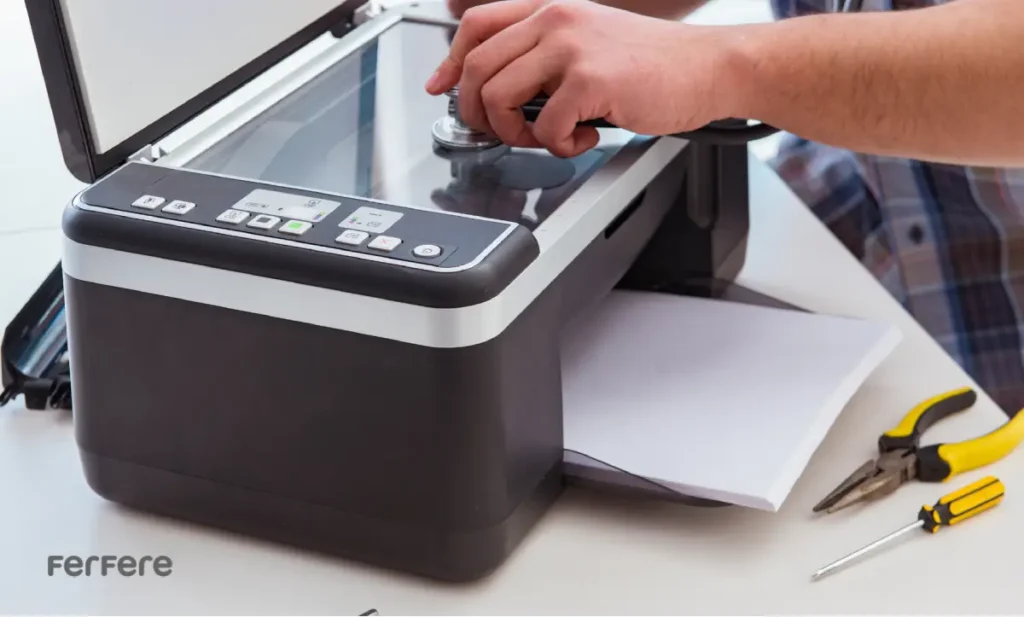
روش های عیب یابی مشکل پرینت نگرفتن چاپگر و پرینتر
برخلاف تصور خیلی ها، بیشتر مواقع پرینت نگرفتن پرینتر به معنی خرابی سخت افزاری نیست. بلکه مجموعه ای از دلایل فنی کوچک و نرم افزاری یا حتی سهل انگاری در نگهداری دستگاه، باعث این اختلال می شوند. در ادامه به تمام عوامل ممکن اشاره می کنیم.
بررسی سلامت فیزیکی اتصالات و منبع تغذیه
یکی از ابتدایی ترین، ولی بسیار رایج ترین دلایل، مربوط به اتصالات فیزیکی است:
- بررسی کنید کابل برق کامل به پریز و پشت پرینتر متصل باشد.
- اگر از پرینتر USB استفاده می کنید، اتصال کابل USB به لپ تاپ یا کامپیوتر را چک کنید.
ممکن است یک کابل خراب یا Loose connection باعث شود پرینتر توسط سیستم شناسایی نشود.
اگر به تازگی دستگاه جدیدی خریده اید، مثل خرید لپ تاپ تازه، ممکن است پرینتر به درستی توسط سیستم شناسایی نشده باشد. در این موارد، نصب درایور یا بررسی تنظیمات پورت ضروری ست.
بررسی اتصال شبکه در پرینترهای وایرلس
پرینترهای وایرلس اگر به درستی به شبکه متصل نباشند، نمی توانند دستور چاپ را دریافت کنند. مراحل زیر را بررسی کنید:
- پرینتر در همان شبکه وای فای سیستم قرار دارد؟
- تنظیمات IP به صورت خودکار (DHCP) هست یا ثابت؟
رمز وای فای تغییر نکرده است؟
اگر پرینتر را قبلا با گوشی خود جفت کرده اید و الان قصد دارید با لپ تاپ یا سیستم دیگر چاپ بگیرید، به آموزش اتصال گوشی موبایل به پرینتر نیز نگاهی بیندازید تا مطمئن شوید که تداخلی در شناسایی دستگاه وجود ندارد.
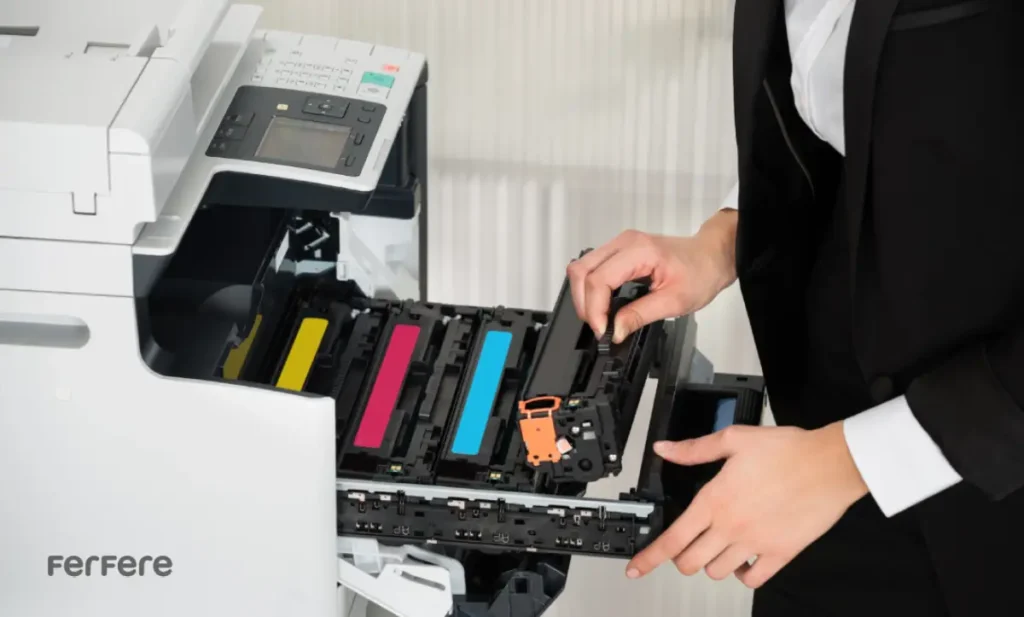
بررسی مواد مصرفی: کارتریج، تونر و هد چاپ
در بسیاری از موارد، پرینتر روشن و به سیستم متصل است، اما چاپ انجام نمی شود چون مواد مصرفی به پایان رسیده یا دچار گرفتگی شده اند:
- وضعیت جوهر یا تونر را بررسی کنید.
- اگر پرینتر مدت زیادی بلااستفاده مانده، هد جوهر ممکن است خشک شده باشد.
- با استفاده از نرم افزار خود پرینتر، گزینه Head Cleaning یا Nozzle Check را اجرا کنید.
در پرینترهای لیزری، باید تونر را بررسی کرده و در صورت نیاز آن را تعویض کنید. همچنین گاهی اوقات کافیست تونر را چندبار به آرامی تکان دهید تا پودر یکنواخت شود و عملیات چاپ از سر گرفته شود.

پاکسازی صف چاپ و رفع خطاهای نرم افزاری
ممکن است فایل هایی در صف چاپ مانده باشند که مانع اجرای دستورات جدید شوند. برای پاک سازی:
- به بخش Devices and Printers بروید.
- پرینتر مورد نظر را انتخاب کنید.
- با کلیک راست، گزینه “See what’s printing” را انتخاب کرده و تمام اسناد گیر کرده را حذف کنید.
اگر به طور خاص با اکسل کار می کنید و فقط فایل های Excel چاپ نمی شوند، احتمالا تنظیمات پیش نمایش چاپ به درستی انجام نشده. مقاله آموزشی پرینت گرفتن در اکسل می تواند به شما کمک کند نحوه صحیح تنظیم صفحات و پرینت در این نرم افزار را یاد بگیرید.
بررسی درایور پرینتر و سازگاری آن با سیستم عامل
درایورها رابط بین سخت افزار و سیستم عامل هستند. نصب نشدن درایور، یا نصب نسخه اشتباه آن، از مهم ترین دلایل دلیل پرینت نگرفتن چاپگر به شمار می آید.
برای بررسی این مورد:
- به سایت رسمی برند پرینتر مراجعه کرده و جدیدترین نسخه درایور را متناسب با مدل و سیستم عامل دانلود کنید.
- درایورهای موجود را پاک کرده و نسخه جدید را نصب نمایید.
- در صورت وجود نرم افزار پشتیبان، از آن برای آپدیت Firmware دستگاه نیز استفاده کنید.
انتخاب اشتباه چاپگر پیش فرض
سیستم عامل ویندوز یا مک، ممکن است پرینتری را به عنوان پیش فرض در نظر بگیرد که به سیستم متصل نیست. این باعث می شود سند ارسال شده، بی پاسخ باقی بماند. بررسی کنید:
- پرینتر صحیح را از بخش Devices and Printers انتخاب و Set as default کنید.
- از ارسال فایل به پرینتر خاموش یا حذف شده اجتناب کنید.
ریست فیزیکی دستگاه (Hard Reset)
گاهی لازم است پرینتر را به صورت کامل ریست کنید:
- دستگاه را خاموش کنید.
- کابل برق را جدا کرده و 3 تا 5 دقیقه صبر کنید.
- دوباره کابل را وصل کرده و دستگاه را روشن کنید.
با این کار، بسیاری از ارورها یا اختلالات جزئی حافظه داخلی دستگاه رفع می شوند.
نقش لوازم جانبی در عملکرد پرینتر
استفاده از لوازم جانبی کامپیوتر نامرغوب مثل کابل های USB بی کیفیت، هاب های ناسازگار یا حتی پاورهای بی ثبات، ممکن است باعث قطع موقت ارتباط پرینتر با سیستم شود. بهتر است:
- کابل ها را با نمونه های اصلی و مقاوم جایگزین کنید.
- از هاب های دارای آداپتور مستقل استفاده کنید.
- اتصال مستقیم پرینتر به پورت های پشت مادربرد، ارجح تر است.
نتیجه گیری: تسلط فنی، اولین گام برای حل مشکل پرینت نگرفتن
همانطور که در این مقاله فروشگاه اینترنتی فرفره گفته شد در بیشتر مواقع، پرینت نگرفتن پرینتر نشانه خرابی نیست، بلکه پیام پنهانی ست که دستگاه می خواهد توجه شما را به یک عامل ساده ولی حیاتی جلب کند.
در این مطلب تلاش کردیم تمام مسیرهای بررسی اتصالات ساده گرفته تا درایورها و پروژه های پیشرفته را برای شما باز کنیم. با رعایت این گام ها، احتمالا مشکل شما بدون نیاز به مراجعه به تعمیرکار برطرف خواهد شد.
اگر همه ی این مراحل را طی کردید و باز هم پرینتر چاپ نمی کند، وقت آن است که از یک متخصص کمک بگیرید. اما این بار، با آگاهی بیشتر، زمان کمتر، و هزینه ای به صرفه تر.
سوالات متداول
ممکن است اتصال کابل داده یا برق مشکل داشته باشد، یا درایور پرینتر روی سیستم نصب نباشد.
بله، در صورت خالی بودن یا خشک شدن جوهر، چاپ انجام نمی شود و باید کارتریج بررسی یا تعویض شود.
اگر دستور چاپ اجرا نمی شود و سند در انتظار باقی می ماند، احتمالا فایل ها در صف چاپ گیر کرده اند و باید پاک شوند.
ممکن است پرینتر در شبکه ای متفاوت از سیستم باشد یا اتصال وای فای دچار اختلال شده باشد.
باید درایور پرینتر را متناسب با سیستم جدید نصب کرده و از شناسایی صحیح پورت مطمئن شوید.
باید از گزینه Head Cleaning استفاده کنید تا مسیر جوهر باز و آماده چاپ شود.
احتمالاً تنظیمات پیش نمایش چاپ یا انتخاب صفحات در نرم افزار اکسل درست انجام نشده است.
در بخش Devices and Printers پرینتر موردنظر را انتخاب کرده و آن را به عنوان پیش فرض تنظیم کنید.
بله، استفاده از کابل یا هاب ناسازگار باعث قطع ارتباط و عدم شناسایی پرینتر توسط سیستم می شود.
اگر هیچ راه حلی نتیجه نداد، با خاموش کردن کامل و جدا کردن کابل برق برای چند دقیقه می توانید پرینتر را ریست کنید.
درایور ناسازگار باعث می شود سیستم نتواند پرینتر را شناسایی یا دستور چاپ را ارسال کند.
در این موارد تنظیمات تخصصی مثل دما، مدل چاپ و رزولوشن اهمیت دارد و اختلال در آن ها مانع چاپ می شود.






